
Editar datos del servicio de seguridad de Verisure
Guía rápida para consultar y modificar los datos asociados a la alarma.
Como compañía de seguridad es necesario que contemos siempre con determinados datos actualizados por nuestros clientes. En caso de emergencia estos datos nos permiten garantizar la protección de personas, hogares y negocios.


Palabras
clave
Son las identificaciones de seguridad para poder realizar gestiones de seguridad.

E-mail y teléfono
de contacto
Son los canales de contacto directo que utilizamos para cuestiones relativas a la seguridad.

Terminales móviles
autorizados
Son los móviles o tablets que están dados de alta en la app para realizar acciones de alta seguridad.
— ¿Cómo consultar y modificar los planes de acción?
Puedes escoger el orden en el que quieres que contactemos con las personas incluidas en los planes de acción: plan general de acción y plan de vacaciones. Contactaremos con ellas por orden cuando no podamos contactar contigo si algo ocurre.
Plan general
de acción
Es la lista principal de contactos de confianza que pueden atendernos en caso de emergencia o incluso desplazarse al inmueble en caso de ser necesario.

Plan
de vacaciones
Es la lista de contactos que puedes activar cuando pasas tiempo fuera de casa. Puedes incluir contactos como vecinos de confianza, conserje…
Sigue estos pasos para consultar y modificar los planes de acción desde la app My Verisure:
- Inicia sesión en la app My Verisure.
- Pulsa el menú “Más” en la parte inferior.
- Pulsa en “Mi instalación”.
- Pulsa en “Planes de acción”.
- Selecciona un plan de acción para gestionarlo.
 Importante
Las personas incluidas en un plan de acción deberán utilizar las palabras en caso de emergencia. Comparte las palabras clave solo con personas de total confianza. Más información sobre palabras clave.
¿Cómo añadir un nuevo contacto a un plan de acción?
Sigue estos pasos tanto para el plan general como para el plan de vacaciones:
- Accede al plan de acción que desees.
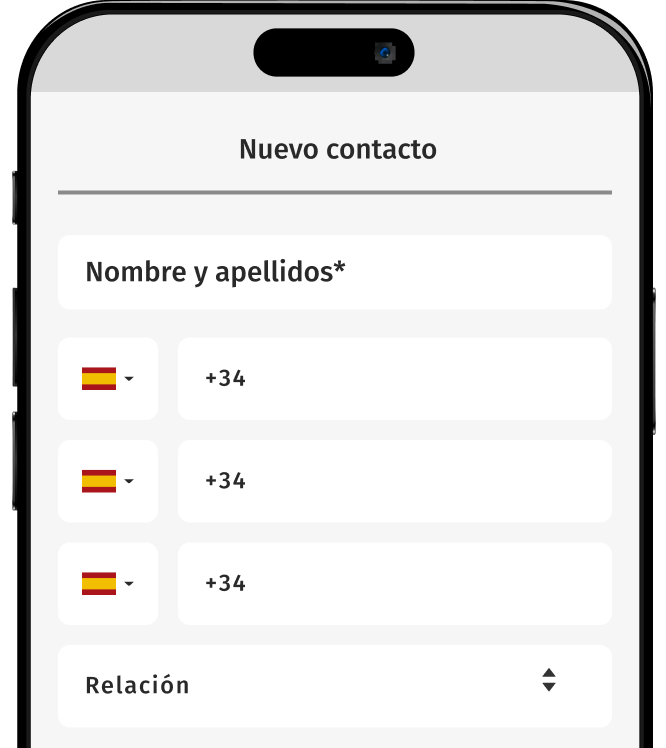
- Pulsa en “Añadir un nuevo usuario”.
- Completa sus datos: nombre, teléfono de contacto y relación de parentesco.
- Indica si posee una llave o mando.
¿Cómo cambiar el orden de los contactos?
Sigue estos pasos tanto para el plan general como para el plan de vacaciones:
- Pulsa en “Reordenar”

- Mantén el dedo sobre el contacto que deseas mover y deslízalo arriba o abajo hasta que quede en el orden que deseas.

¿Cómo activar el plan de vacaciones?
Sigue estos pasos:
- Pulsa en el módulo “Plan de vacaciones”.
- Pulsa para poner en verde la pestaña “Activado” para activar el plan.
- Selecciona la fecha de inicio y la fecha de fin del plan.
- Añade nuevos usuarios si lo necesitas.
- Pulsa en “Reordenar” para cambiar el orden de los contactos ya incluidos, y mantén el dedo sobre aquel que quieras modificar deslizándolo arriba o abajo.

Importante
Para activar el plan de acción de vacaciones deberás incluir una fecha de fin de tus vacaciones. Pasada esa fecha se activará automáticamente tu plan de acción convencional.
— ¿Qué son las palabras clave?
Las palabras clave forman parte de nuestro protocolo de seguridad para garantizar que, quien te llama, es realmente Verisure. Además, a nosotros también nos sirve para confirmar tu identidad.
Las palabras clave las fija el titular de la alarma, y hay 3 distintas:

Mi palabra clave
(la tuya)
Es la palabra con la que debes identificarte cuando hablas con nosotros.

Palabra clave de
Verisure
Es la palabra que usaremos para que sepas que hablas realmente con uno de nuestros expertos en seguridad.

Palabra clave
de coacción
Es la palabra que usarás si estás siendo amenazado. Llamaremos a la Policía sin que el intruso se dé cuenta.
Importante
Cuando nos llames, primero te pediremos que nos des tu palabra clave antes de proporcionarte la nuestra. En cambio, si recibes una llamada, asegúrate de esperar a que te demos nuestra palabra clave antes de compartir la tuya.
Importante
Cuando nos llames, primero te pediremos que nos des tu palabra clave antes de proporcionarte la nuestra. En cambio, si recibes una llamada, asegúrate de esperar a que te demos nuestra palabra clave antes de compartir la tuya.
¿Cómo consultar y modificar las palabras clave?
Sigue estos pasos:
- Inicia sesión en la app My Verisure.
- Pulsa el menú “Más” en la parte inferior.
- Pulsa en “Mi instalación”.
- Pulsa en “Palabras clave”.
- Pulsa el botón de abajo “Ver y editar palabras clave”.
Importante
Cuando modifiques las palabras clave, recuerda avisar a las personas de confianza de tu plan de acción.
— ¿Cómo modificar el teléfono y el e-mail asociados al servicio de seguridad?
Sigue estos pasos:
- Inicia sesión en la app My Verisure.
- Pulsa el menú “Más” en la parte inferior.
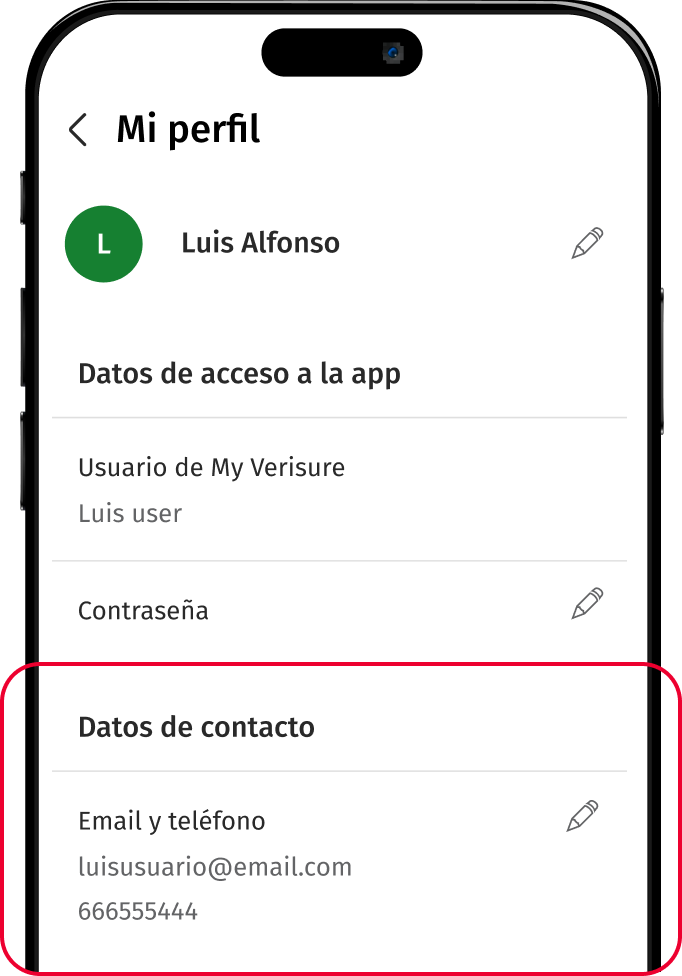
- En la parte superior derecha pulsa en tu nombre.
- Busca "Datos de contacto" y pulsa en el icono del lápiz.

- Modifica los datos de contacto y pulsa “Guardar”.
— ¿Cómo autorizar un móvil o tablet en la app My Verisure?
Sigue estos pasos para autorizar los móviles o tablets con los que realizar acciones de alta seguridad desde la app My Verisure:
- Inicia sesión en la app My Verisure.
- Pulsa el menú “Más” en la parte inferior.
- En la parte superior derecha pulsa en tu nombre.
- Pulsa en “Terminales móviles autorizados”.
- Pulsa en “Autorizar nuevo terminal móvil”.
- Asigna un nombre a ese terminal y pulsa en “Autorizar ahora”.
 Útil para ti
El titular de la alarma puede revocar la autorización de cualquier terminal eliminándolo desde la app en cualquier momento.
Útil para ti
Los terminales móviles deben reautorizarse tras 3 meses de inactividad. Aparecerá un mensaje de ”Autorización caducada” dentro de la sección “Mis terminales móviles autorizados” para recordártelo.
— ¿Cómo gestionar los usuarios de la alarma desde la app My Verisure?
Puedes crear, modificar y gestionar los usuarios del sistema de seguridad asignados a cada persona que utiliza la alarma.
¿Por qué es importante crear un usuario para cada persona que utiliza la alarma?
| USUARIO |
|---|---|
Uso de llaves inteligentes ver menosPuedes asignar una llave a cada usuario. Podrán utilizar la alarma y su uso quedará registrado. |  |
Inicio de sesión en la app My Verisure ver menosCada usuario iniciará sesión con su usuario y contraseña propios. Recomendamos que el titular nunca comparta sus datos de acceso personales. | |
Control de los permisos de uso ver menosPuedes asignar a cada usuario diferentes niveles de acceso y control del sistema de seguridad. | |
Configuración de avisos ver menosLa app permite habilitar alertas de seguimiento por e-mail o app para avisar al titular cuando, por ejemplo, un usuario desconecta la alarma. | |
Registro del histórico de actividad ver menosLa app permite comprobar las acciones de los usuarios. Por ejemplo, el momento en el que han conectado o desconectado la alarma. | |
Código PIN y de coacción únicos ver menosPuedes asignar códigos PIN y códigos de coacción únicos para cada usuario. | |
Permiso de acceso a la app My Verisure ver menosPuedes permitir o impedir el acceso a un usuario simplemente deslizando una pestaña. | |
|
Tipos de permisos para los usuarios de alarma
Existen 3 tipos de usuarios en función de los permisos que el titular de la alarma quiera conceder:

Administrador
Tendrá acceso total a la alarma y a la gestión del sistema (excepto para cambiar datos del contrato). Se recomienda solo para personas del círculo familiar o de total confianza.

Usuario restringido
Solo podrá conectar y/o desconectar la alarma y en los modos que le asignes. Se recomienda para determinadas personas que acceden al inmueble como personal o empleados.

Usuario mínimo
Solo tendrá acceso a la documentación administrativa de la alarma. Se recomienda este tipo de permiso para los encargados de contabilidad en negocios.
Tipos de permisos para los usuarios de alarma
Existen 3 tipos de usuarios en función de los permisos que el titular de la alarma quiera conceder:
Privilegios para la instalación
El usuario tendrá acceso total en la gestión de la alarma.

Control sobre la alarma
El usuario puede conectar y desconectar la alarma. Algunos clientes lo usan para permitir acceso a empleados del hogar o personal de limpieza.

Facturación
El usuario solo tendrá acceso a la documentación administrativa de la alarma. Es ideal para contables de un negocio.
¿Cómo crear un usuario nuevo en la app My Verisure?
Sigue estos pasos:
- Inicia sesión en la app My Verisure.
- Pulsa el menú “Más” en la parte inferior.
- Pulsa en “Mi instalación”.
- Pulsa en “Gestión de usuarios”.
- Pulsa en ”Añadir usuario” y en “Crear usuario” y elige el tipo de permiso que quieres asignarle.
- Rellena los campos con los datos necesarios.
- Configura las notificaciones o permisos necesarios y pulsa en “Siguiente”.
- Finaliza el proceso con el protocolo de código de seguridad.
Seguimiento y notificaciones
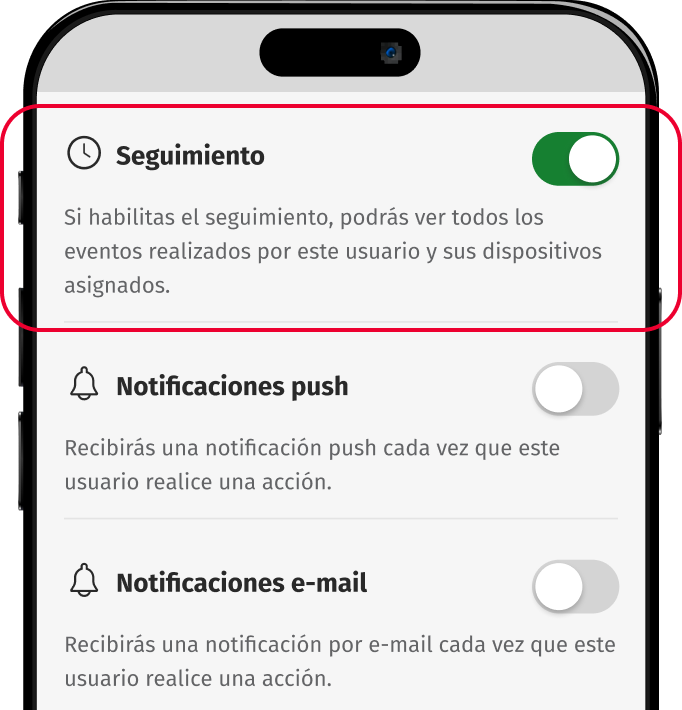
 Puedes activar el seguimiento y recibir notificaciones por actividad de otros usuarios. Te avisaremos, por ejemplo, cuando llegan a casa y desconectan la alarma. Para ello, habilita la pestaña de seguimiento y los tipos de notificaciones que quieras recibir:
- Notificaciones push: avisos a través de la app.
- Notificaciones e-mail: avisos por correo electrónico.
Permiso de acceso a la app My Verisure
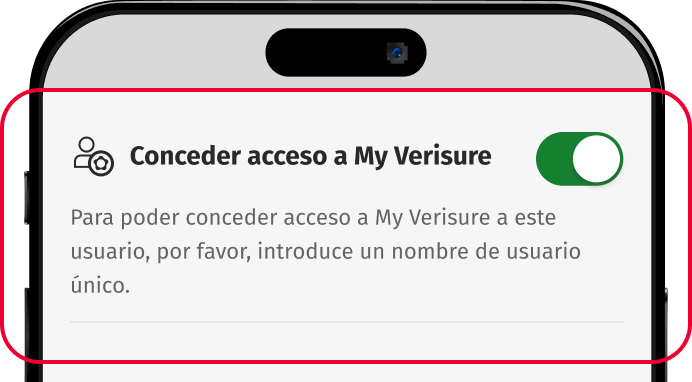
Puedes conceder o impedir el acceso de este nuevo usuario a la app My Verisure deslizando la pestaña y rellenando los siguientes campos:
- Usuario My Verisure: puede ser un correo electrónico, número o alias.
- Contraseña: aquella con la que quieres que este usuario accede a la app.
¿Cómo eliminar un usuario nuevo en la app My Verisure?
Sigue estos pasos:
- Inicia sesión en la app My Verisure.
- Pulsa el menú “Más” en la parte inferior.
- Pulsa en “Mi instalación”.
- Pulsa en “Gestión de usuarios”.
- Selecciona el usuario que deseas eliminar
- Pulsa en “Eliminar usuario”.
- Finaliza el proceso con el protocolo de código de seguridad.
¿Cómo modificar datos o permisos de un usuario en la app My Verisure?
Sigue estos pasos:
- Inicia sesión en la app My Verisure.
- Pulsa el menú “Más” en la parte inferior.
- Pulsa en “Mi instalación”.
- Pulsa en “Gestión de usuarios”.
- Selecciona el usuario que deseas editar.
- Pulsa en el icono del lápiz del dato que quieres editar.
- Realiza el cambio.
- Finaliza el proceso con el protocolo de código de seguridad.
— ¿Cómo trasladar tu alarma de una dirección a otra en una mudanza?
Cuando te mudas a otra dirección debes solicitar que un experto en mantenimiento desmonte la alarma en la antigua y que la instale en la nueva dirección.
Sigue estos pasos para el traslado de alarma:
- Inicia sesión en la app My Verisure.
- Pulsa el menú “Más” en la parte inferior.
- Pulsa en “Mi instalación”.
- Pulsa en “Traslado de alarma”.
- Pulsa en el botón “Solicitar traslado de alarma”.
- Rellena los datos del formulario de traslado de alarma.
- Pulsa en “Aceptar”.
Importante
Un equipo especializado recibirá la solicitud y te llamaremos por teléfono para comprobar tu disponibilidad para la desinstalación en la antigua dirección y la instalación en la nueva.
Importante
Esta gestión solo podrá realizarla el titular del contrato. Un equipo especializado recibirá la solicitud y le llamaremos por teléfono para comprobar su disponibilidad para la desinstalación en la antigua dirección y la instalación en la nueva.
— ¿Cómo consultar o modificar los datos de facturación del sistema de seguridad?
Puedes consultar o modificar los datos de facturación del servicio de seguridad desde app My Verisure:
¿Cómo consultar los pagos en la app My Verisure?
¿Cómo consultar el contrato en la app My Verisure?
¿Cómo consultar o modificar la cuenta bancaria asociada a los pagos en la app My Verisure?
— Artículos relacionados
Descubre todo acerca de nuestra alarma.
— Artículos relacionados
Descubre todo acerca de nuestra alarma.
— Preguntas frecuentes
¿Qué es y dónde puedo encontrar el número de instalación?
El número de instalación es el identificativo único de cada una de las alarmas de Verisure. En caso de tener más de una alarma, tendrás más de un número de instalación. Puedes encontrar el número de instalación de la alarma en el contrato, en la app My Verisure y en algunas de las comunicaciones que te enviamos por correo electrónico.
Si me voy de vacaciones unos días, ¿Verisure puede llamar a mis vecinos en caso de que algo ocurra en mi inmueble?
Si te marchas de viaje puedes activar el Plan de vacaciones desde la app My Verisure para que nos pongamos en contacto durante tu ausencia con las personas que tú nos indiques. Debes establecer la fecha de inicio y la de fin del Plan de vacaciones, tras el cual volverá a establecerse el Plan General de acción.
¿La alarma de Verisure necesita conexión a Internet para funcionar?
La alarma de Verisure transmite datos a nuestra Central Receptora de Alarmas utilizando diferentes canales de comunicación. La conexión a Internet por cable Ethernet o Wi-Fi no es imprescindible, aunque sí es muy recomendable para aumentar la velocidad de transmisión de datos. La conexión a Internet por Wi-Fi solo es imprescindible si tu alarma cuenta cámaras de videovigilancia que lo requieran.
¿Es necesario tener una línea telefónica fija para que funcione mi alarma de Verisure?
No es necesario tener una línea fija para que funcione la alarma. La alarma funciona utilizando como canal principal la tarjeta SIM incluida, así como otros canales de comunicación: red ATN, conexión a internet por cable Ethernet o conexión a internet por Wi-Fi en caso de contar con este tipo de conexión.